

Funciona en Smart TV, móviles, ordenadores y más. Elige tu app y sigue los pasos.
Estas son las apps que solemos recomendar. Si alguna no aparece en tu tienda o no te convence, puedes usar alternativas sin problema.
Si te atascas tras la compra, escríbenos y te guiamos para dejarlo funcionando en tu dispositivo.
Nota: Para cada dispositivo solemos tener varias opciones. Elige la que te resulte más cómoda.
Paso 1 : Pulsa el botón Smart Hub del mando.
Paso 2 : Busca e instala Smarters Pro.
Paso 3 : Abre la app e introduce los datos de tu suscripción (usuario, contraseña y URL del servidor).
Paso 1 : Pulsa el botón Inicio y entra en LG Content Store.
Paso 2 : Busca e instala Smarters Pro.
Paso 3 : Abre la app e introduce los datos de tu suscripción (usuario, contraseña y URL del servidor).
¡Listo! Ya tienes la aplicación IPTV Smarters
Abre la app, pulsa “Añadir usuario” y después “Iniciar sesión con Xtream Codes API“.
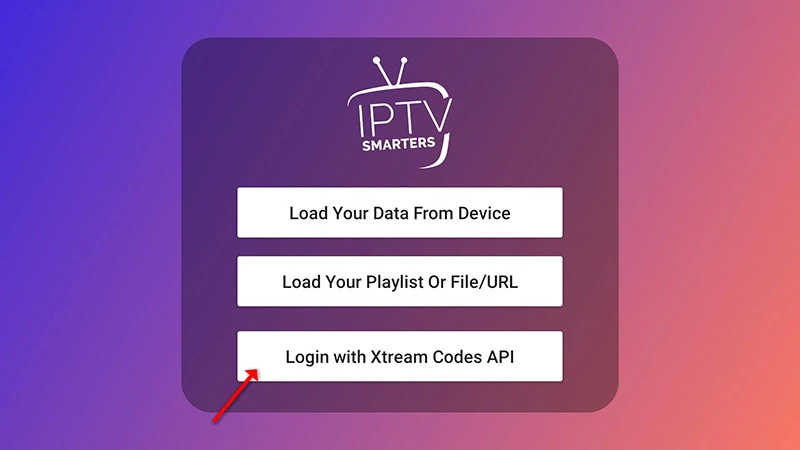
En el primer campo, elige un nombre (por ejemplo, “Elite IPTV”). En los siguientes, pega el “usuario”, “contraseña” y la “URL del servidor” que te enviamos.
Pulsa “AÑADIR USUARIO” para continuar.
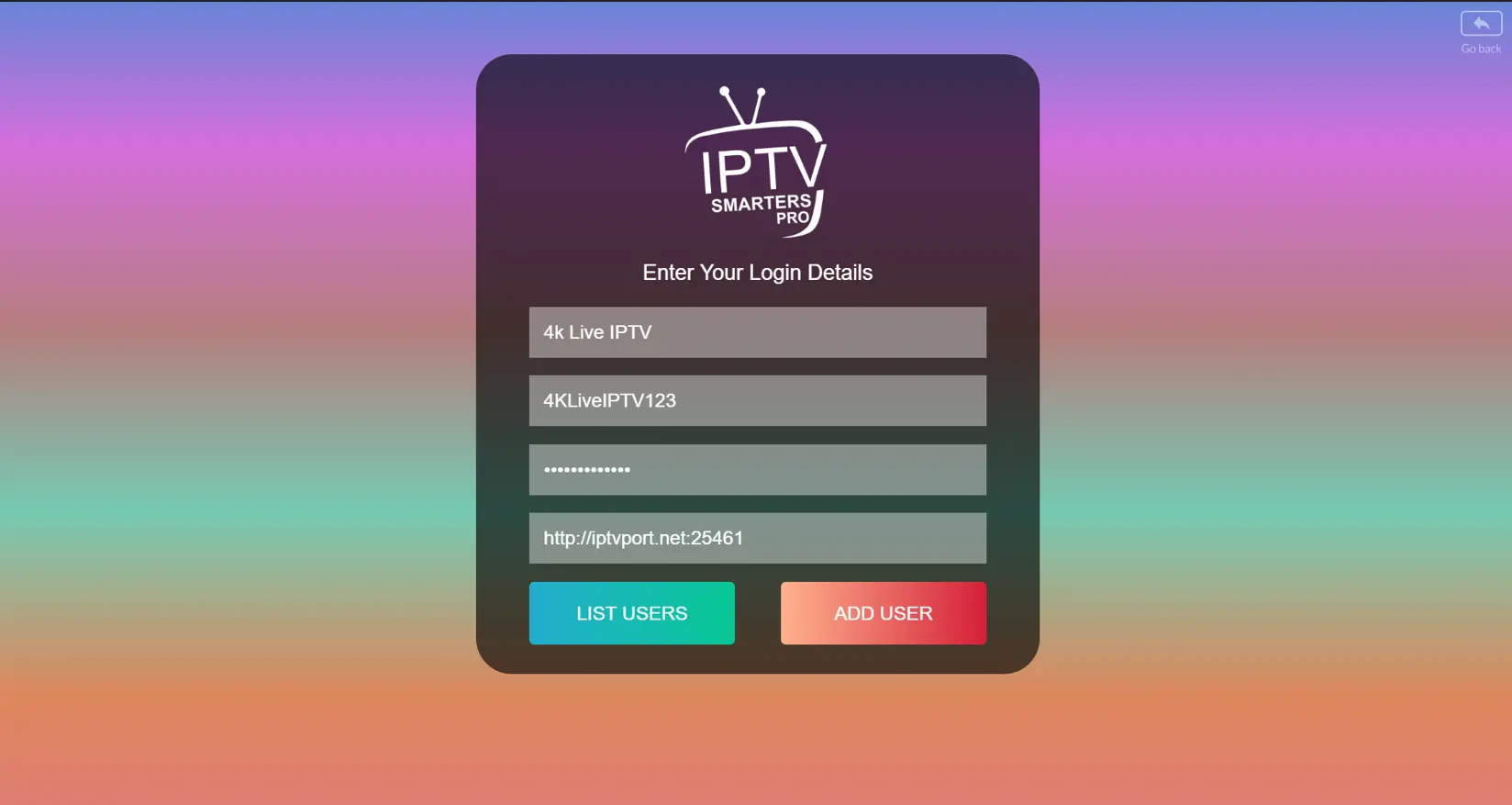
Espera unos segundos.
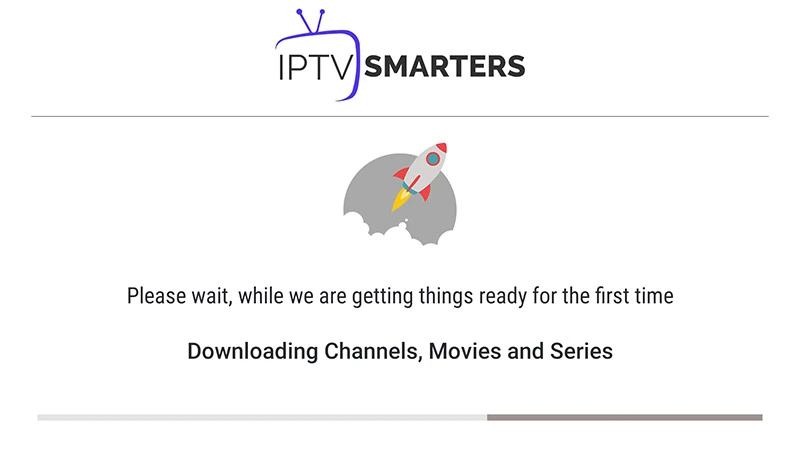
Pulsa el icono “TV en vivo”.
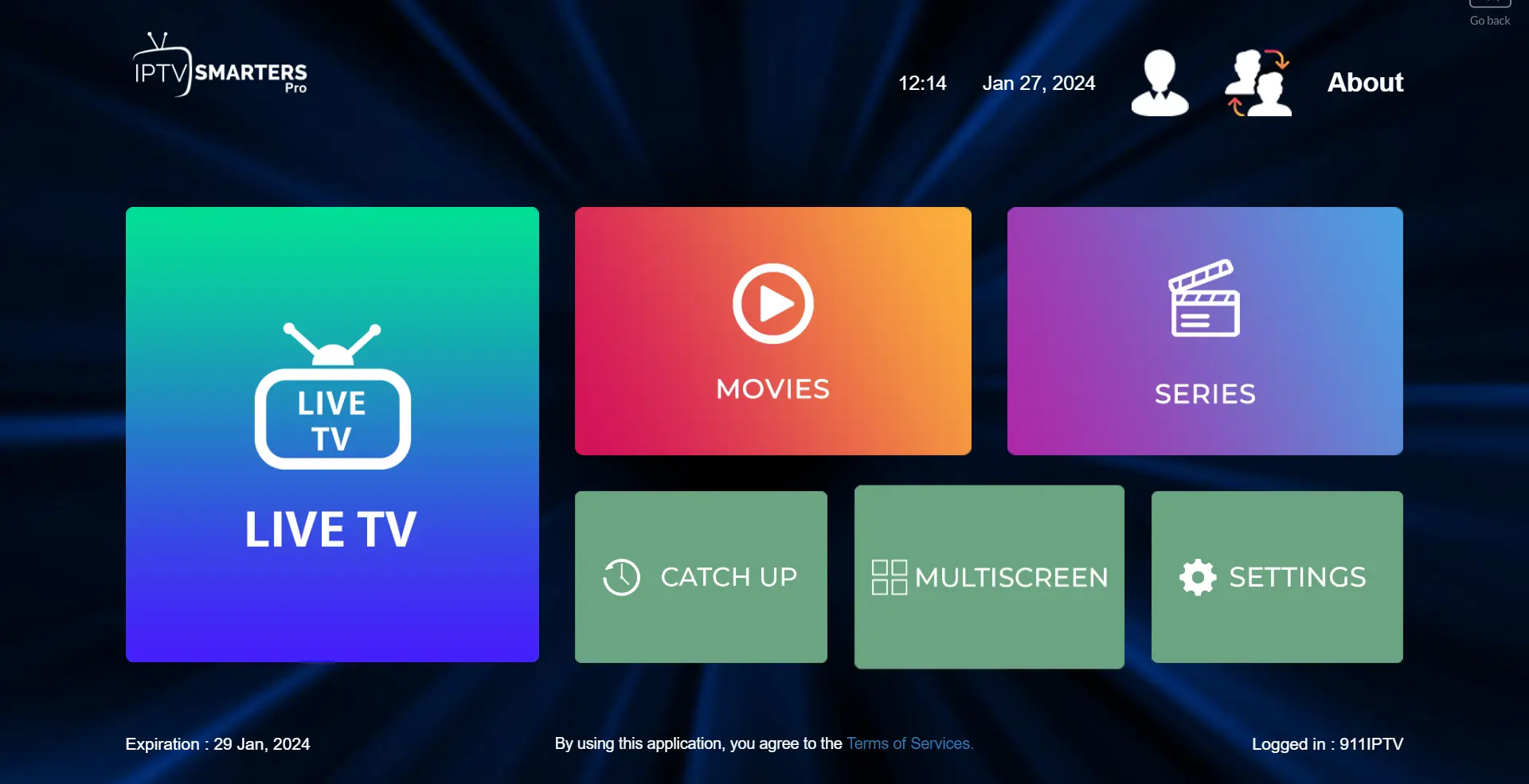
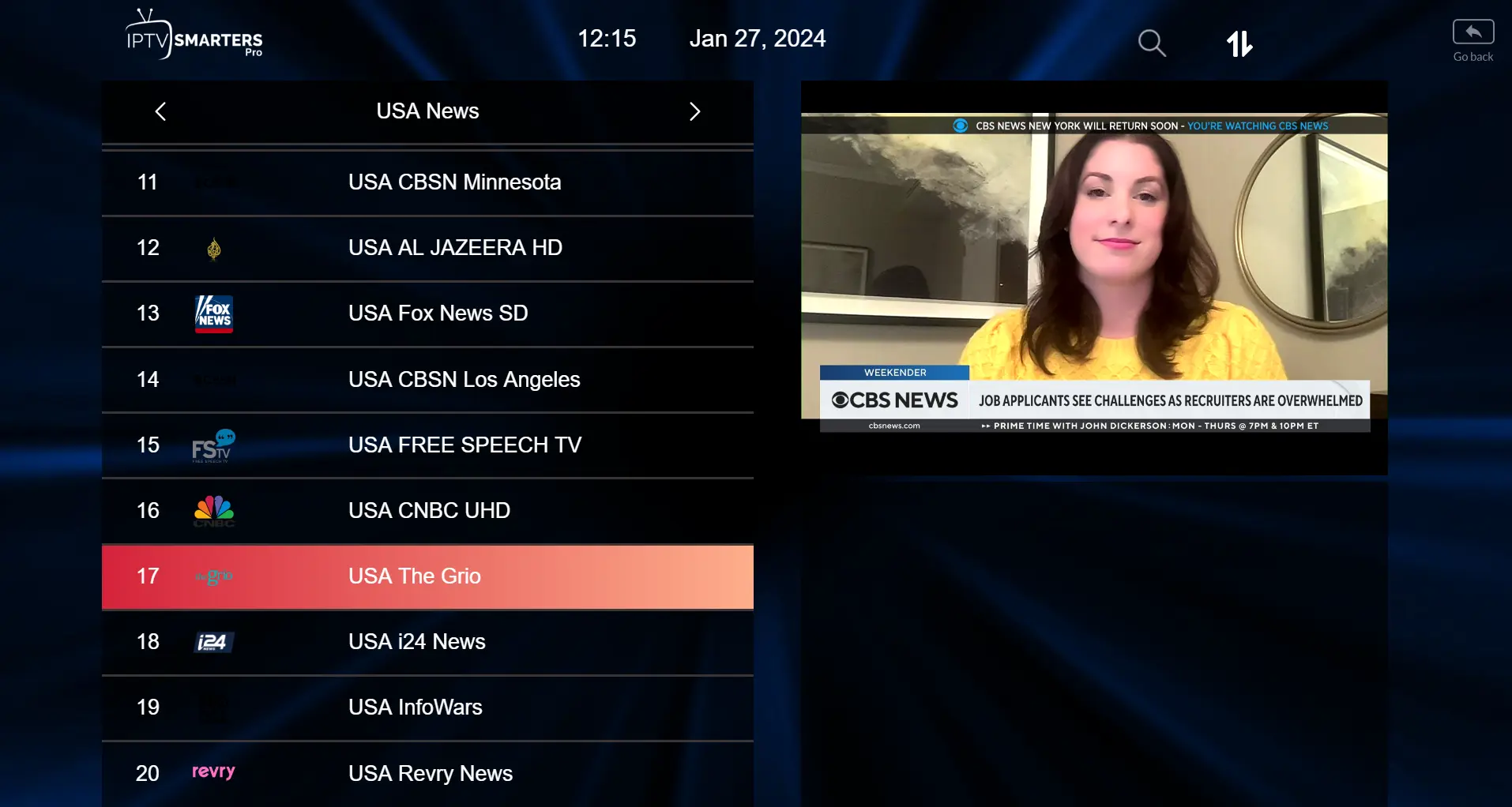
Elige el grupo de canales que quieras ver y continúa.
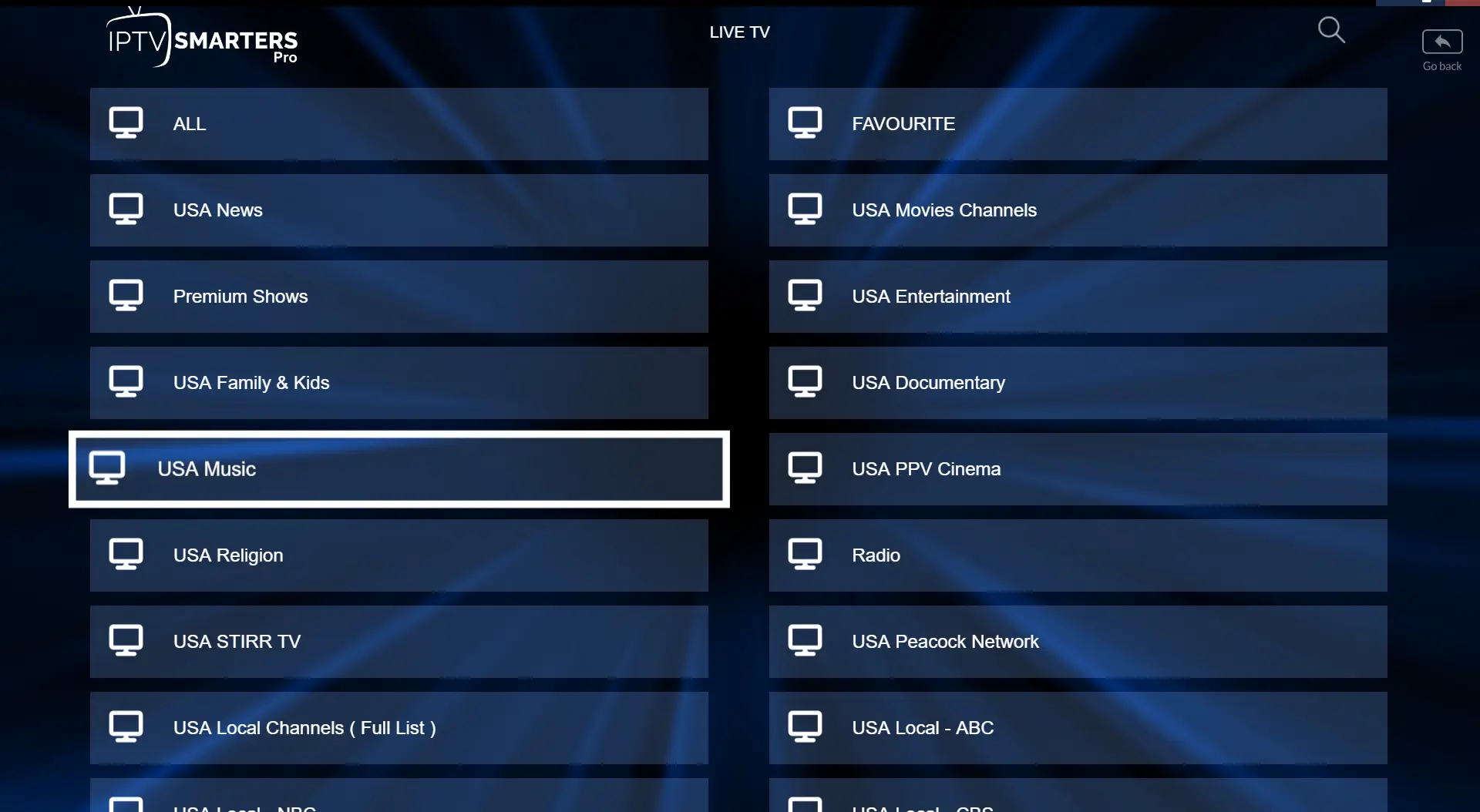
Selecciona el canal y toca dos veces la pantalla para verlo en modo completo.
SMART ONE IPTV es una aplicación versátil y fácil de usar para Smart TVs, que ofrece canales de TV en vivo, VOD y contenido multimedia. Con un precio de solo 2.5€ al año (Puedes contactarnos por correo electrónico o WhatsApp para ayuda con la activación.), ofrece streaming de alta calidad y una amplia selección de canales. Una prueba gratuita de 14 días permite a los usuarios experimentar sus características antes de suscribirse.
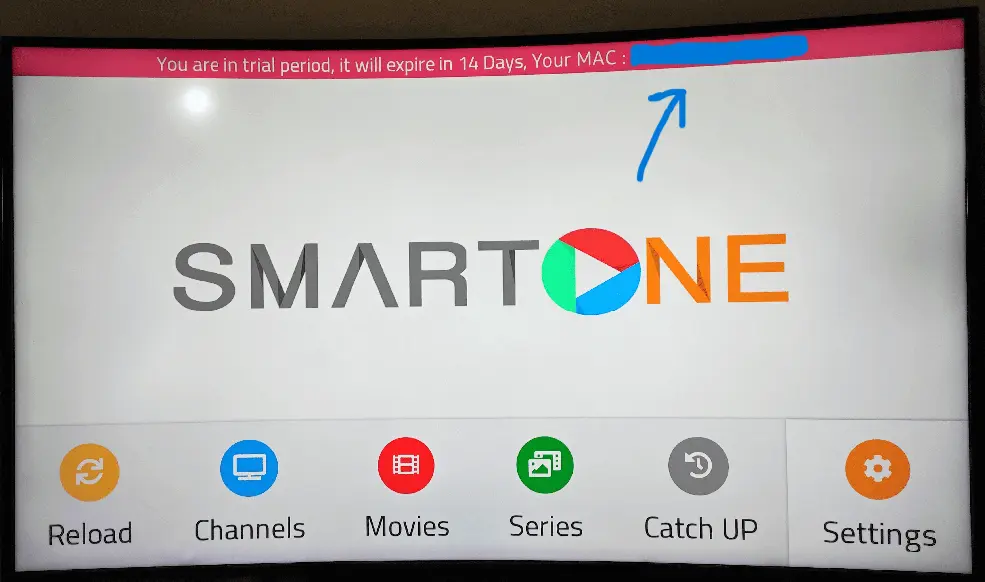
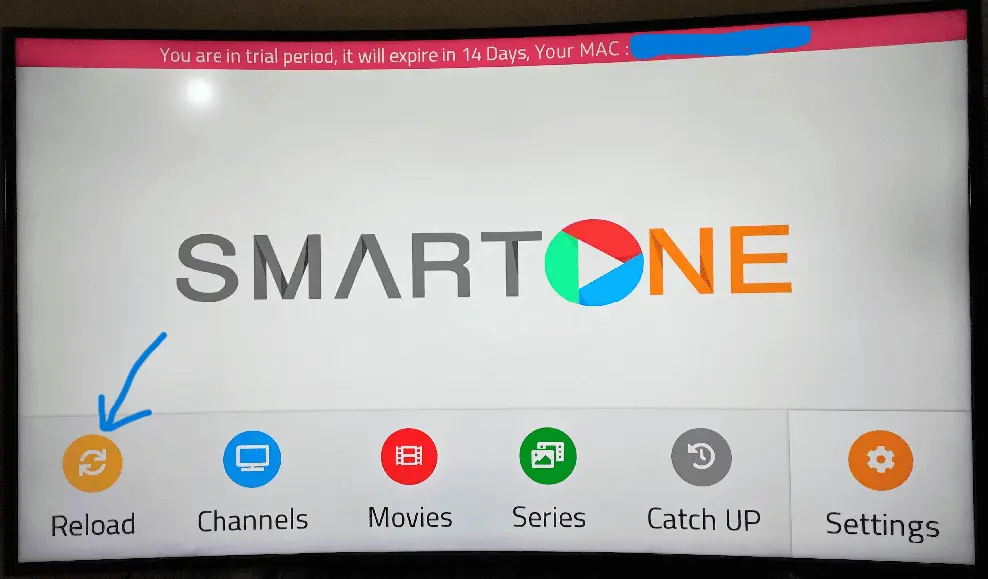
1. Ingresa a la tienda de tu TV, busca SMART ONE IPTV, instala y abre la aplicación.
2. Busca la dirección MAC porque la necesitarás en el siguiente paso.
3. Ingresa al siguiente enlace:
https://smartone-iptv.com/plugin/smart_one/main_generate
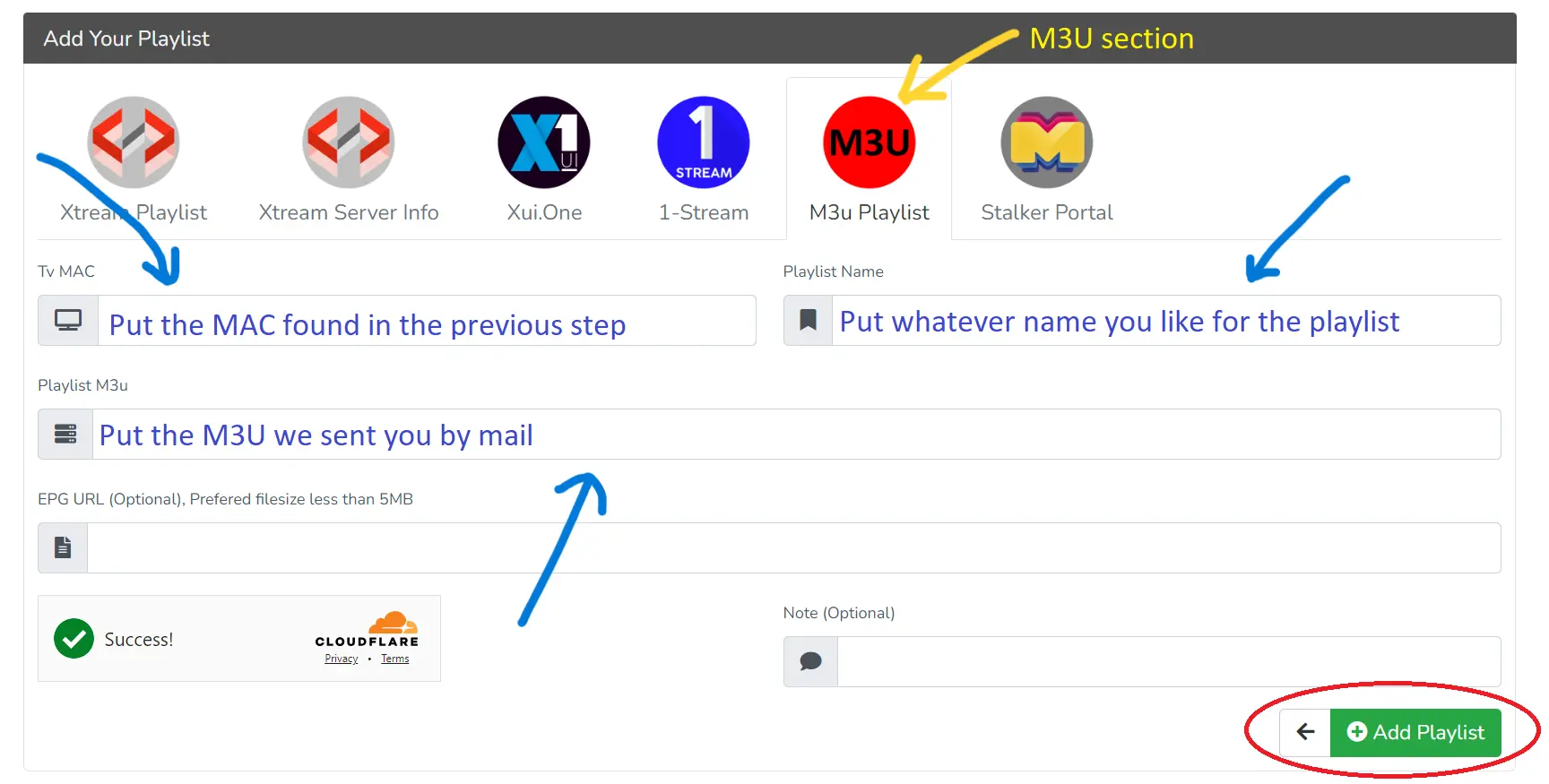
4. Llena el campo con los detalles correctos siguiendo las instrucciones.
5. Presiona “Agregar Lista de Reproducción”
6. Reinicia o recarga la aplicación.
Aunque IPTV Smarters está disponible en Google Play Store y Apple App Store para móviles Android e iOS respectivamente, la tienda de Amazon no lo aloja. Por lo tanto, si lo deseas en tu FireStick, deberás cargarlo de forma lateral.
Para cargar cualquier aplicación en tu dispositivo, debes tener la opción Apps de fuentes desconocidas habilitada o activada. Así que, primero ocupémonos de esta parte antes de instalar IPTV Smarters en FireStick:
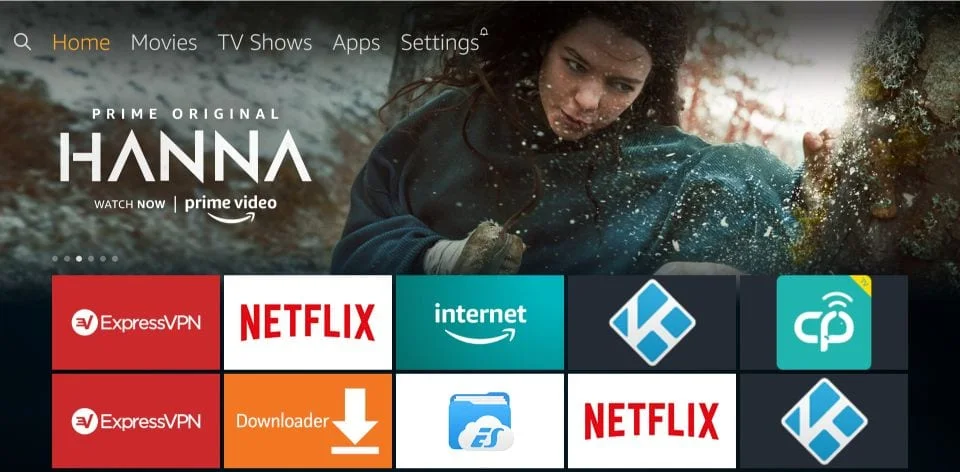
– En la pantalla de inicio de tu FireStick, encontrarás la barra de menú en la parte superior.
En la barra de menú, selecciona Configuración
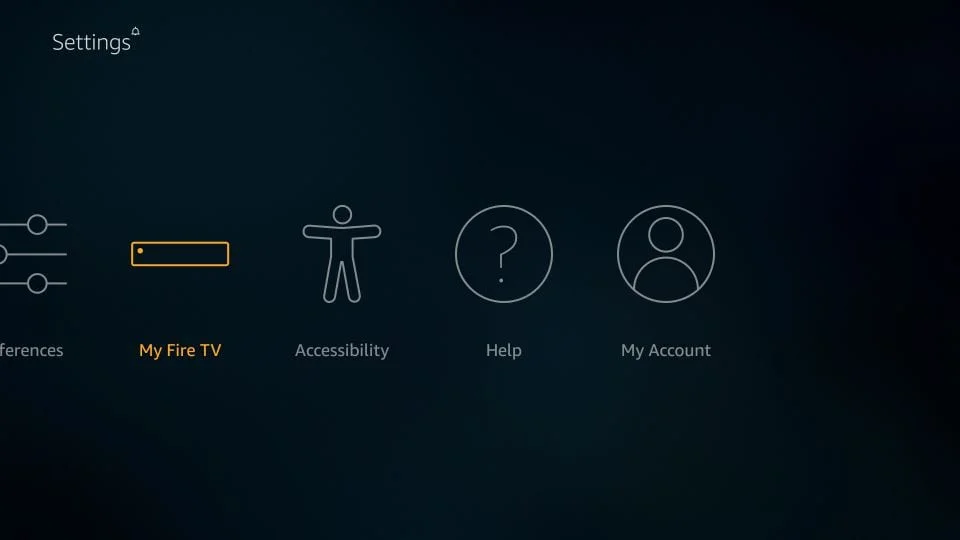
– En la Configuración, elige la opción Mi Fire TV
– Cuando se muestren las siguientes opciones en la siguiente pantalla, haz clic en Opciones de desarrollador
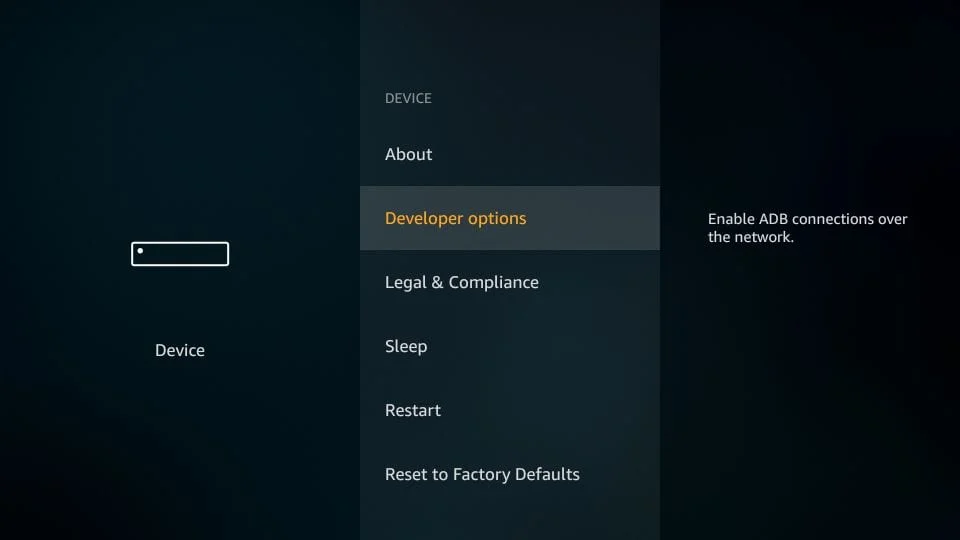
– Ahora, debes verificar si Apps de fuentes desconocidas está DESACTIVADO o ACTIVADO.
Haz clic una vez si está DESACTIVADO
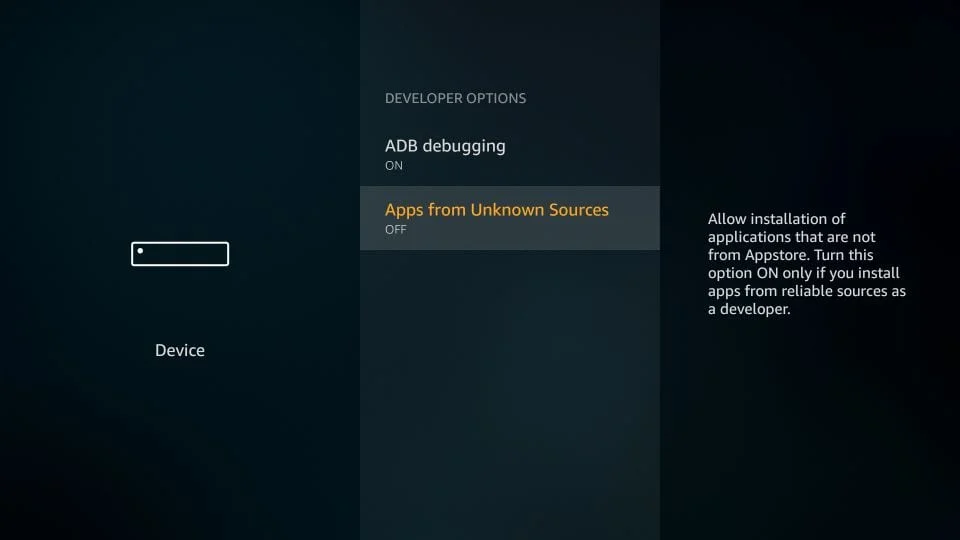
– Se muestra un mensaje de advertencia rápido
Para mantener Apps de fuentes desconocidas activado, haz clic en Activar
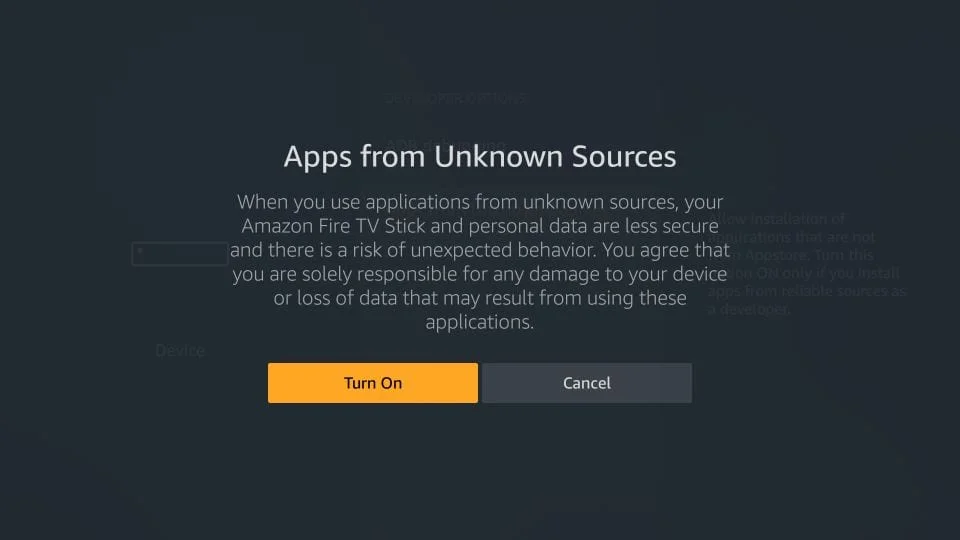
Con esto, has configurado los ajustes de FireStick para permitir la instalación de IPTV Smarters y otras aplicaciones de terceros. Sigue los pasos a continuación:
Primero instalaremos la aplicación Downloader
Esta aplicación te ayudará a cargar IPTV Smarters en FireStick (porque no se permiten descargas de navegador).
Resalta la opción Buscar en la pantalla de inicio de FireStick.
Escribe el nombre de la aplicación (que es Downloader).
Haz clic en la opción Downloader cuando se muestre en los resultados de búsqueda.
Elige el ícono de Downloader en la siguiente pantalla y descarga e instala la aplicación.
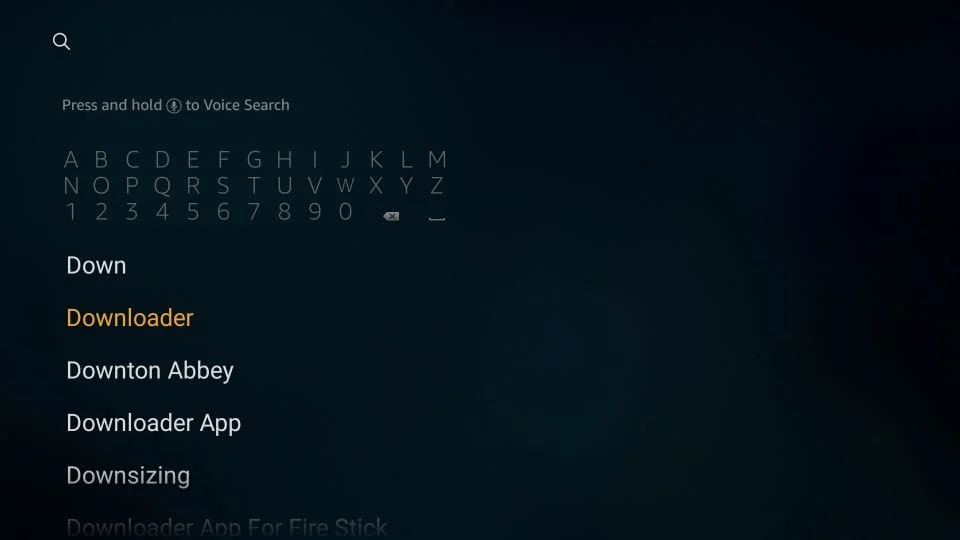
Ahora puedes abrir la aplicación Downloader
Cuando ejecutes esta aplicación por primera vez, aparecerá un conjunto de indicaciones. Descártalas hasta que veas la siguiente pantalla.
En esta pantalla, debes hacer clic en el cuadro de texto de URL en el lado derecho (asegúrate de que la opción Inicio en el menú de la izquierda esté seleccionada) donde dice ‘http://’
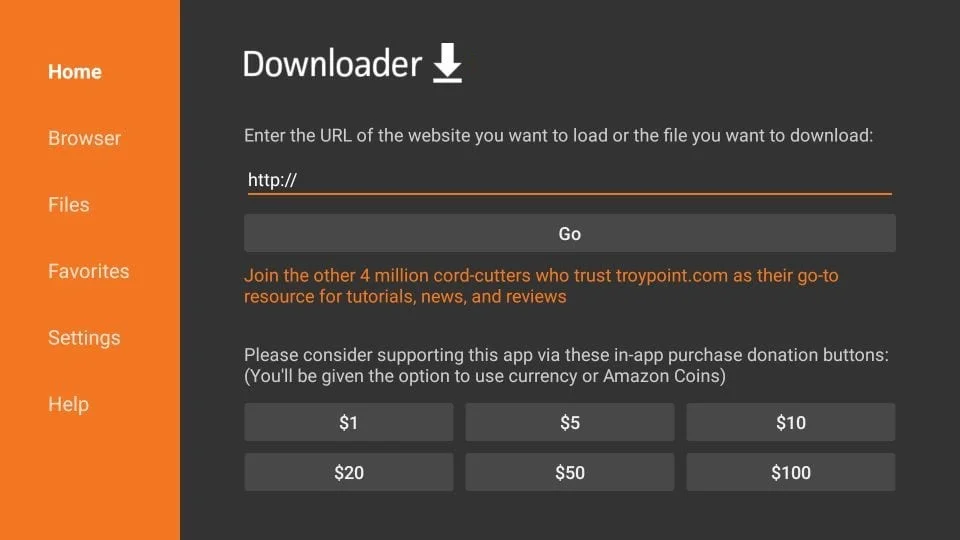
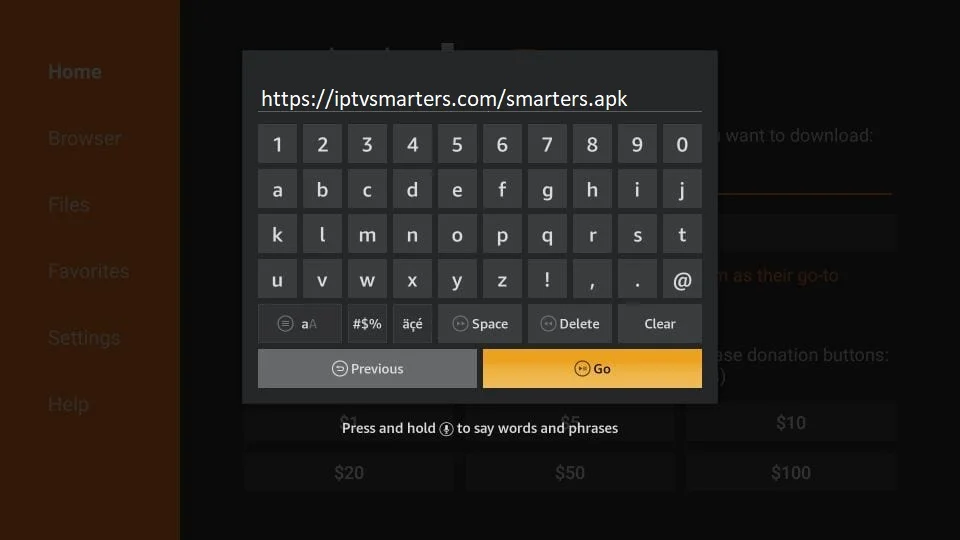
Adelante, introduce la siguiente ruta en esta ventana: https://iptvsmarters.com/smarters.apk
Nota: También puedes usar esos códigos a continuación si el primero no funciona:
Haz clic en IR
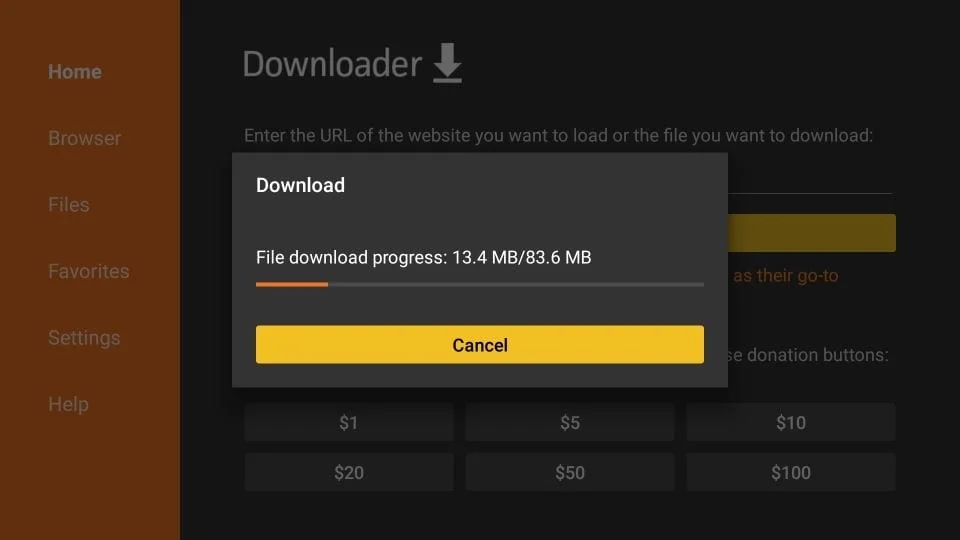
Dale un minuto o dos hasta que IPTV Smarters se descargue en tu dispositivo FireStick.
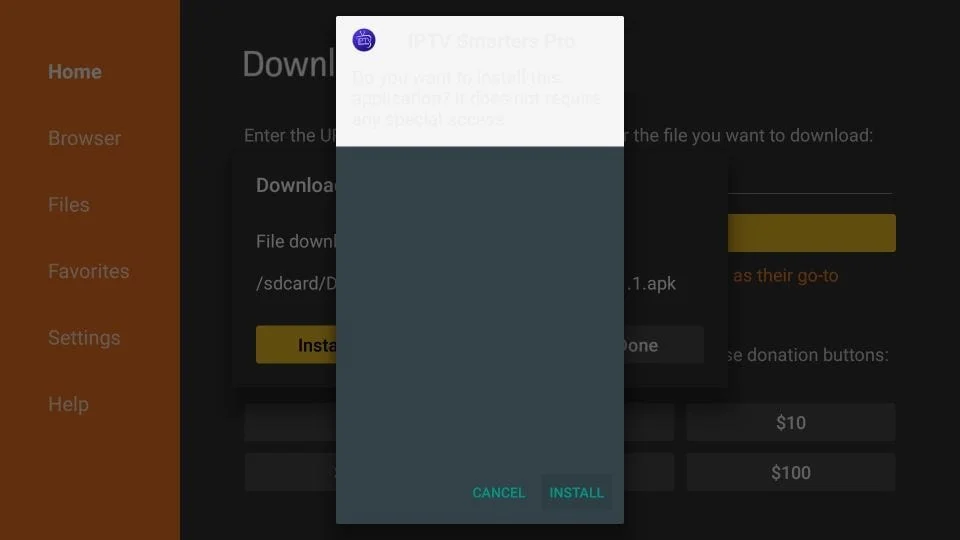
Cuando se haya completado la descarga, la aplicación Downloader ejecutará el archivo APK y comenzará la instalación.
Haz clic en Instalar
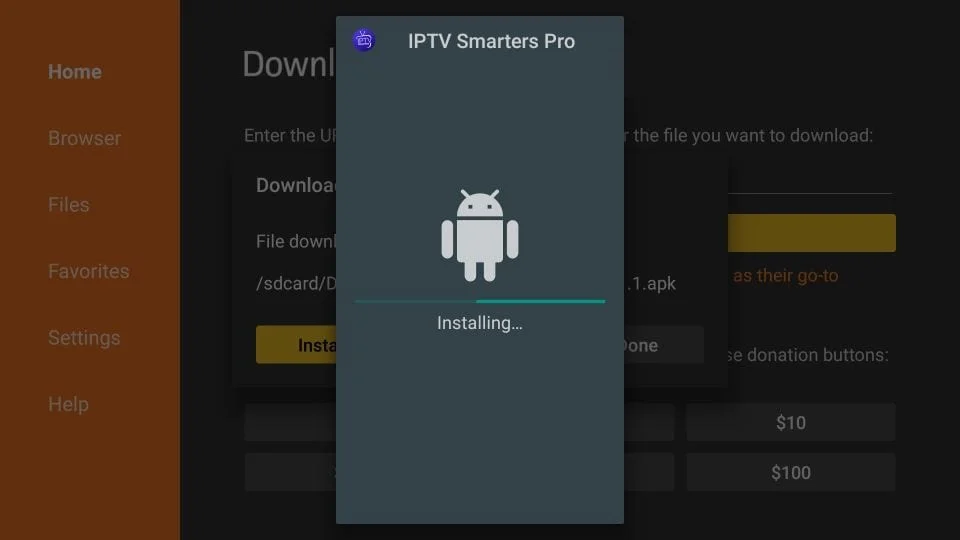
Espera a que finalice la instalación
La instalación se concluye con la notificación App instalada
Ahora puedes optar por hacer clic en ABRIR y comenzar con IPTV Smarters.
Recomiendo elegir HECHO para que primero puedas eliminar el archivo APK y ahorrar espacio en el almacenamiento de FireStick.
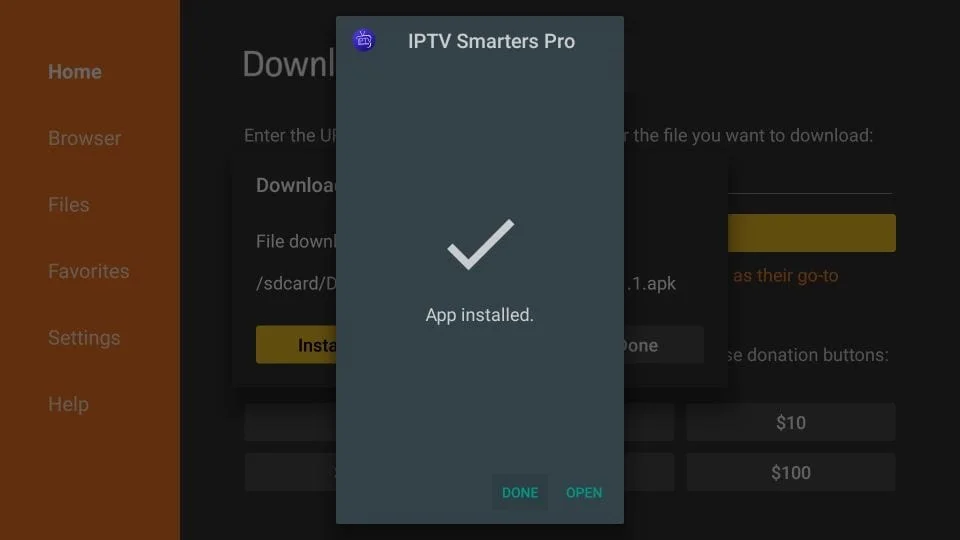
Si hiciste clic en HECHO arriba, volverás a la interfaz de Downloader.
Haz clic en Eliminar
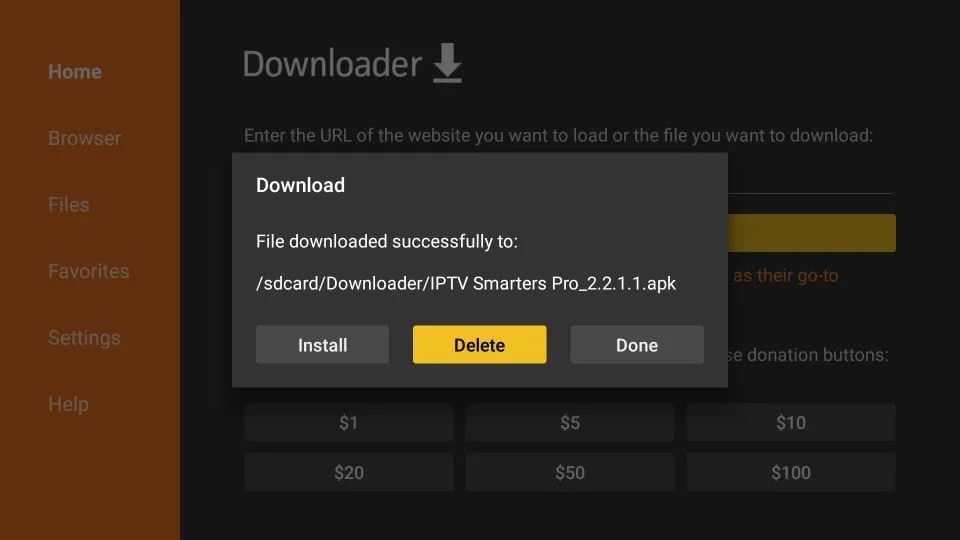
Haz clic nuevamente en Eliminar
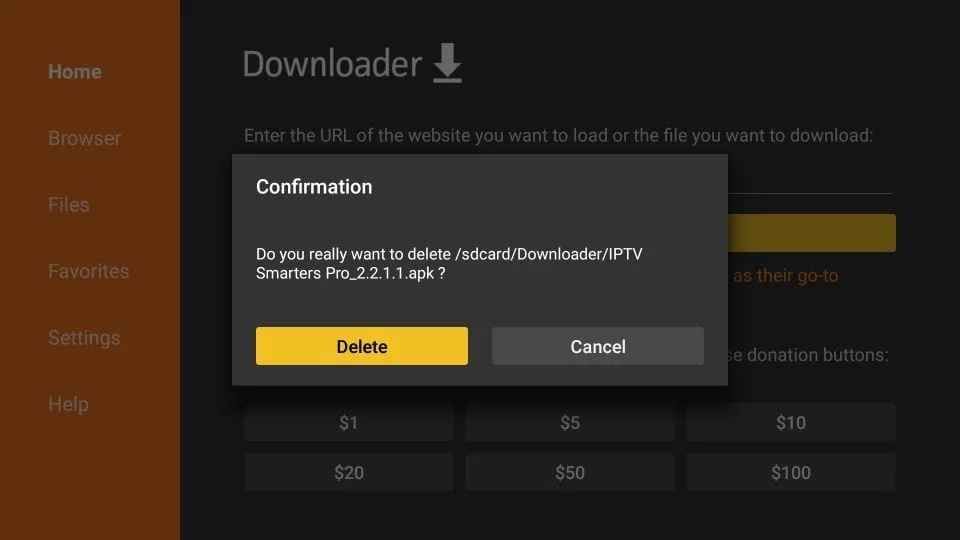
¡Genial! Ahora tienes la aplicación IPTV Smarters en FireStick.
Abre la aplicación una vez descargada y haz clic en “Añadir usuario” y luego haz clic en “Iniciar sesión con API de Xtream Codes“.
En este paso, en el primer cuadro, selecciona cualquier nombre que desees, por ejemplo, “Elite IPTV”. En el segundo y tercer cuadro, ingresa el “Nombre de usuario” y la “Contraseña” y la “URL del servidor” que te enviamos por Whatsapp o Email o Chat.
Ahora haz clic en “AÑADIR USUARIO” para proceder a la siguiente sección.
Espera unos segundos.
Ahora haz clic en el ícono “TV en vivo“.
Ahora debes seleccionar el grupo de canales que deseas ver y proceder a la siguiente sección.
Ahora debes hacer clic en el nombre del canal y luego hacer doble clic en la pantalla pequeña para convertirla en pantalla completa como paso final.
Puedes descargar la aplicación desde uno de estos enlaces:
Enlace 1:
https://www.iptvsmarters.com/smarters.apk
Enlace 2:
https://iptv-smarters-pro.en.uptodown.com/android
¡Genial! Ahora tienes la aplicación IPTV Smarters
Abre la aplicación una vez descargada y haz clic en “Añadir usuario” y luego haz clic en “Iniciar sesión con API de Xtream Codes“.
En este paso, en el primer cuadro, selecciona cualquier nombre que desees, por ejemplo, “Elite IPTV”. En el segundo y tercer cuadro, ingresa el “Nombre de usuario” y la “Contraseña” y la “URL del servidor” que te enviamos por Whatsapp o Email o Chat.
Ahora haz clic en “AÑADIR USUARIO” para
proceder a la siguiente sección.
Espera unos segundos.
Ahora haz clic en el ícono “TV en vivo”.
Ahora debes seleccionar el grupo de canales que deseas ver y proceder a la siguiente sección.
Ahora debes hacer clic en el nombre del canal y luego hacer doble clic en la pantalla pequeña para convertirla en pantalla completa como paso final.
Puedes descargar la aplicación desde este enlace:
https://apps.apple.com/in/app/smarters-player-lite
¡Genial! Ahora tienes la aplicación SMARTERS PLAYER LITE
Abre la aplicación una vez descargada y haz clic en “AÑADIR TU LISTA DE REPRODUCCIÓN (a través de XC API)“.
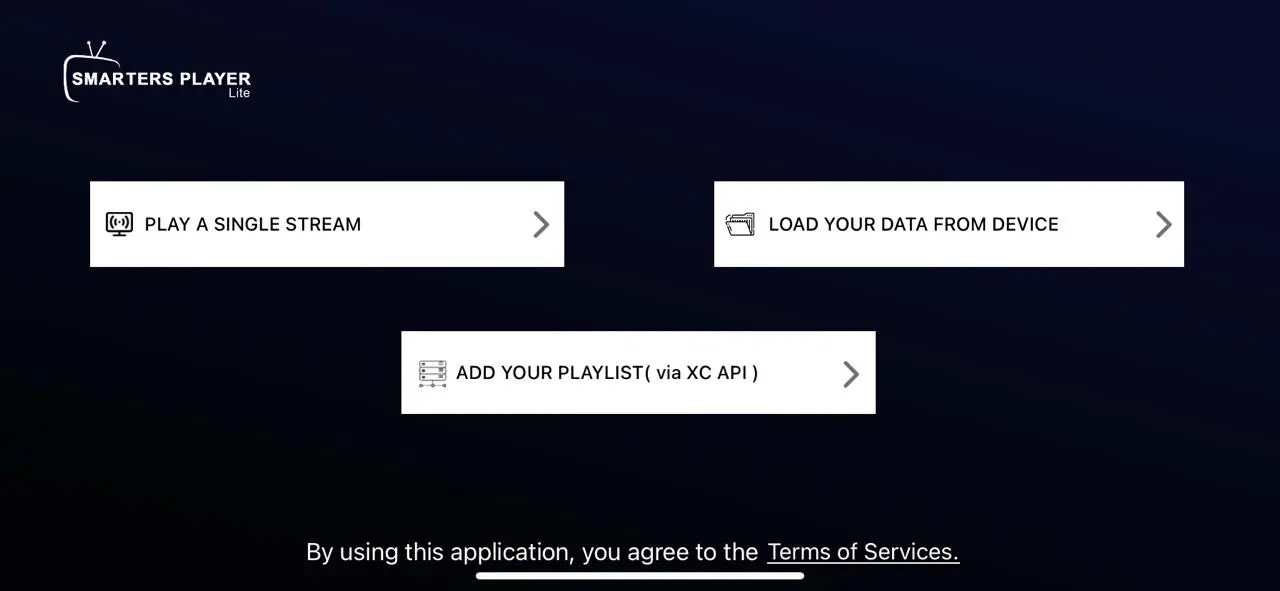
En este paso, en el primer cuadro, selecciona cualquier nombre que desees, por ejemplo, “Elite IPTV”. En el segundo y tercer cuadro, ingresa el “Nombre de usuario” y la “Contraseña” y la “URL del servidor” que te enviamos por Whatsapp o Email o Chat.
Ahora haz clic en “AÑADIR USUARIO” para
proceder a la siguiente sección.
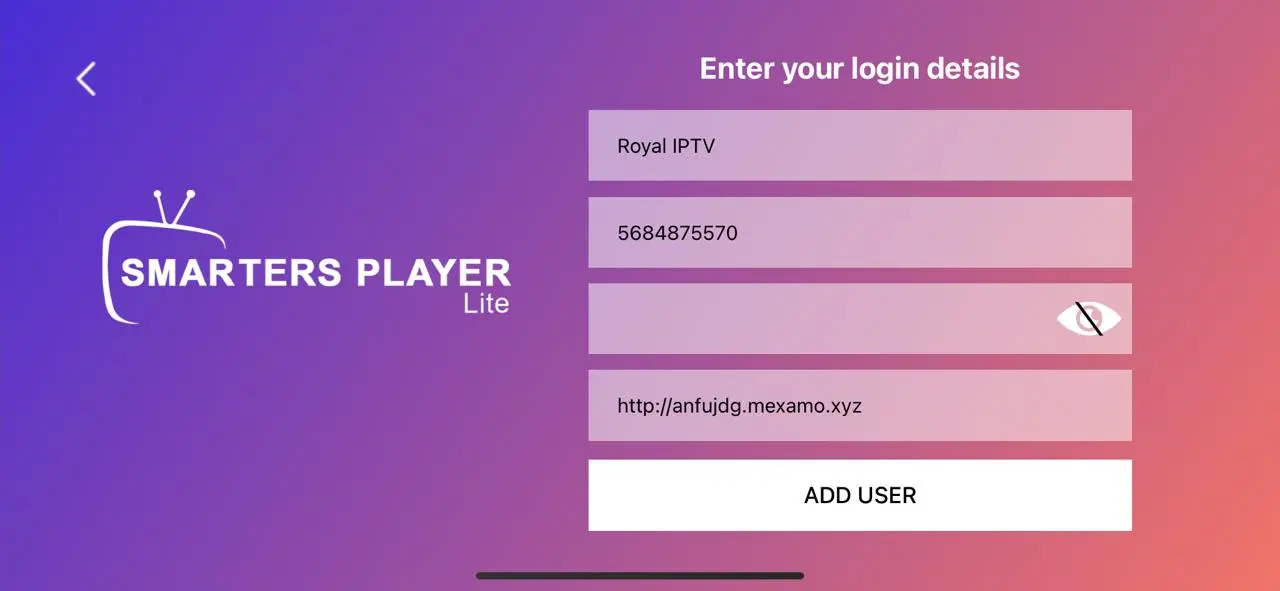
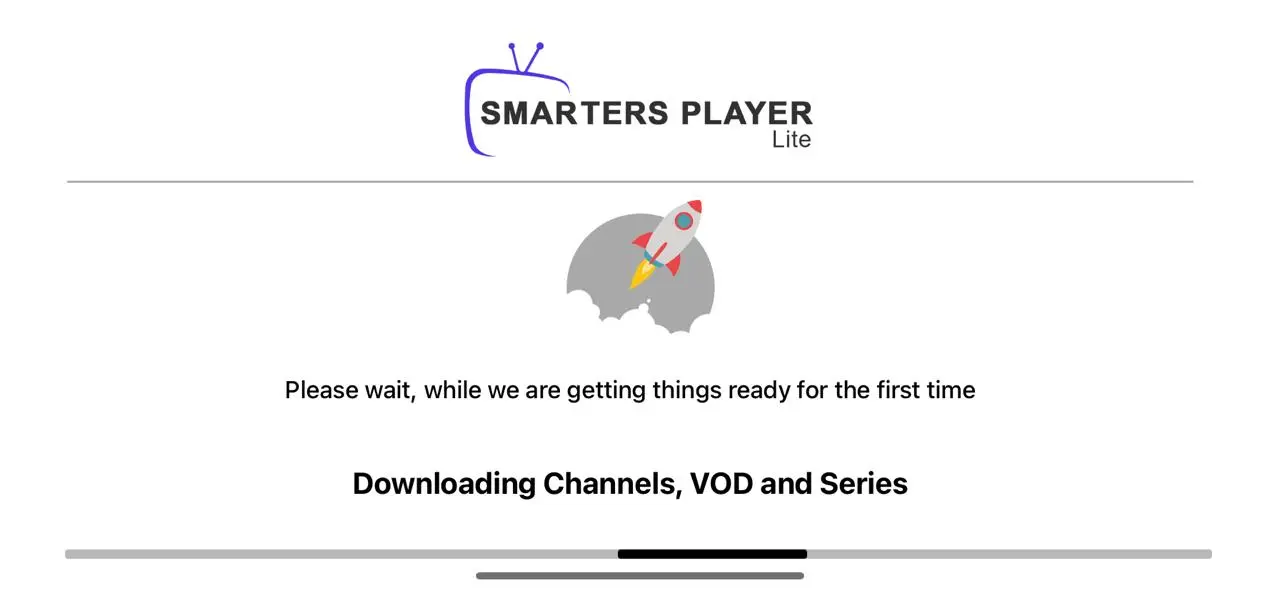
Espera unos segundos.
Ahora haz clic en el ícono “TV en vivo”.
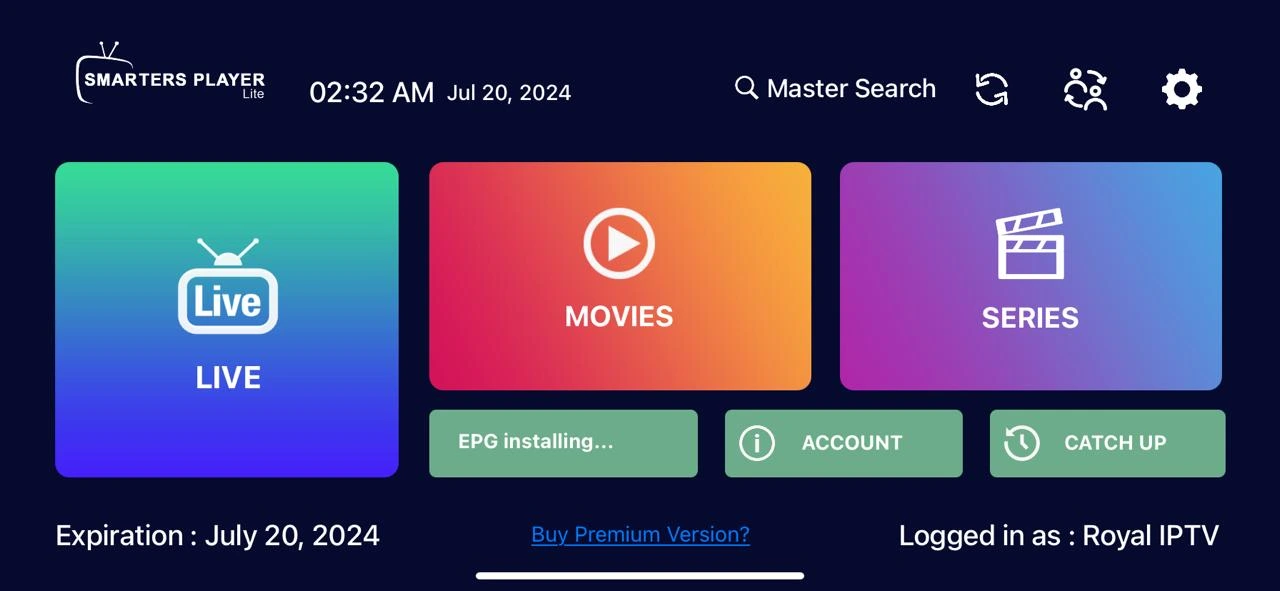
Ahora debes seleccionar el grupo de canales que deseas ver y proceder a la siguiente sección.
Ahora debes hacer clic en el nombre del canal y luego hacer doble clic en la pantalla pequeña para convertirla en pantalla completa como paso final.
Este tutorial te guiará a través de pasos simples y
efectivos para instalar tu Mag (250/254/256...).
Paso 1: Cuando la caja se está
cargando, aparece la pantalla del portal principal.
Después de eso, haz clic en "ajustes" y presiona el
botón del control remoto "CONFIGURACIÓN/SET".
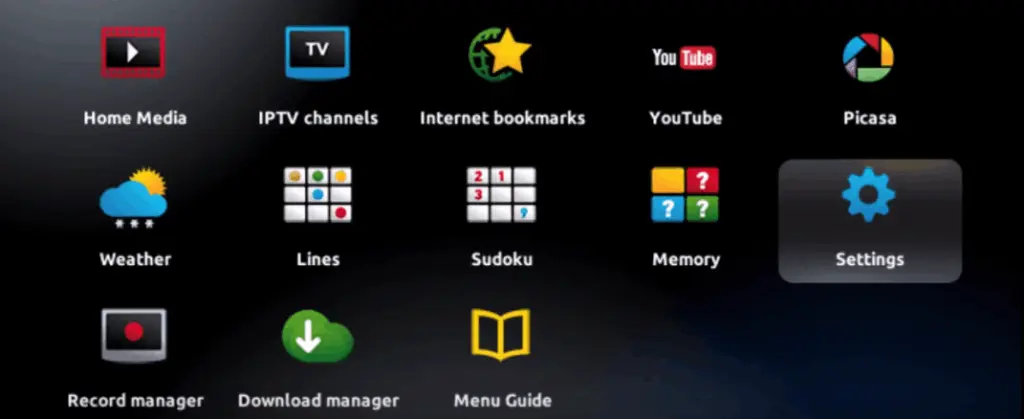
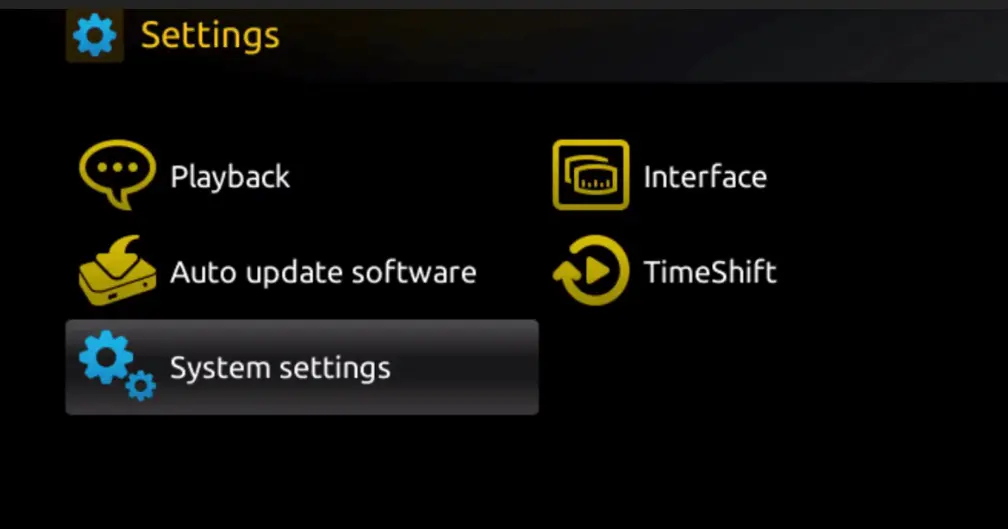
Paso 2: Luego, presiona "Configuración del sistema" y haz clic en "Servidores".
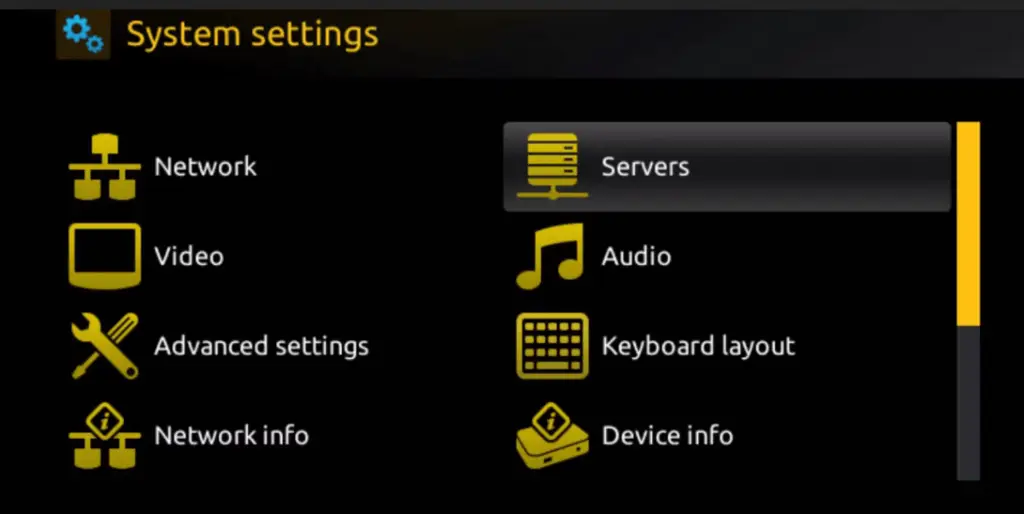
Paso 3: Haz clic en "Servidores".
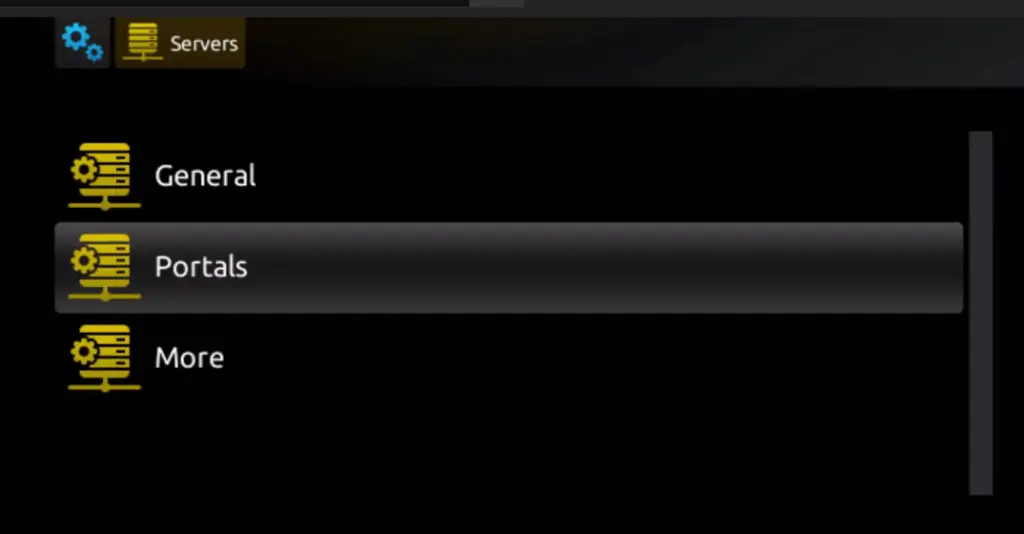
Paso 4: Elige y presiona la opción "Portales".
Paso 5: En la línea "Nombre del portal 1", ingresa un nombre de portal y en "URL del portal 1", ingresa la URL del portal.
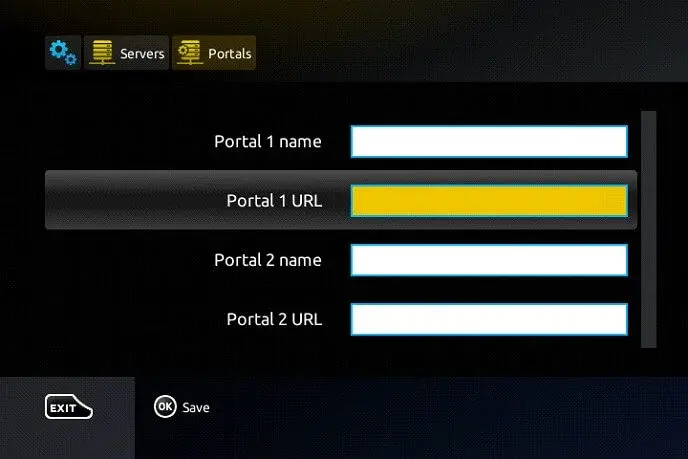
Por lo tanto, para activar nuestra suscripción IPTV en tu caja MAG, debes enviarnos con tu pedido la dirección MAC que se encuentra en la etiqueta detrás de la caja. La activación se realiza completamente de forma remota. Justo después de la activación, te enviaremos un enlace URL que debes colocar en tu PORTAL, como se muestra en la foto a continuación:
Paso 6: Finalmente, cuando hayas completado la selección, haz clic en "OK" para guardar los cambios.
Paso 7: Haz clic en "SALIR" en el control remoto después de que se hayan guardado los ajustes.
Paso 8: En consecuencia, debes reiniciar la caja. Elige la opción "OK" para aplicar los cambios.
Ajustes > Configuración > Red del sistema > Configurar adaptador > Ajustes
Y obtén tu dirección IP, que comienza con 192.168...
wget -O /etc/enigma2/iptv.sh “tu enlace m3u” && chmod 777 /etc/enigma2/iptv.sh && /etc/enigma2/iptv.sh
Para Windows, instala la aplicación desde este enlace:
https://www.iptvsmarters.com/download?download=windows_app
Para Mac, instala la aplicación desde este enlace:
https://www.iptvsmarters.com/download/?download=mac
¡Genial! Ahora tienes la aplicación IPTV Smarters.
Abre la aplicación una vez descargada y haz clic en “Agregar usuario”, luego haz clic en “Iniciar sesión con Xtream Codes API“.
En este paso, en el primer cuadro, selecciona cualquier nombre que desees, por ejemplo, “Elite IPTV”. En los cuadros segundo y tercero, ingresa el “Nombre de usuario” y la “Contraseña” y la URL del servidor que te enviamos por correo electrónico o WhatsApp.
Ahora haz clic en “AGREGAR USUARIO”
para proceder a la siguiente sección.
Espera unos segundos.
Ahora haz clic en el ícono de “Televisión en vivo”.
Ahora debes seleccionar el grupo de canales que deseas ver y proceder a la siguiente sección.
Ahora debes hacer clic en el nombre del canal y luego hacer doble clic en la pantalla pequeña para convertirla en pantalla completa como paso final.
Las cajas FormulerZ son uno
de los mejores dispositivos para ver IPTV.
La ventaja más importante de las cajas FormulerZ es que
soportan tanto el
sistema de portal basado en
MAC como la lista de reproducción basada en
M3U.
La FormulerZ8 es la última
versión de las cajas Formuler con la aplicación
MYTV Online 2 que soporta
streaming Ultra HD
4K.
En este tutorial, te mostraremos cómo llevar los canales
IPTV a tu MYTV Online 2 en la FormulerZ8.
Esta guía de configuración puede ser utilizada para todos los modelos de dispositivos/cajas Formuler:
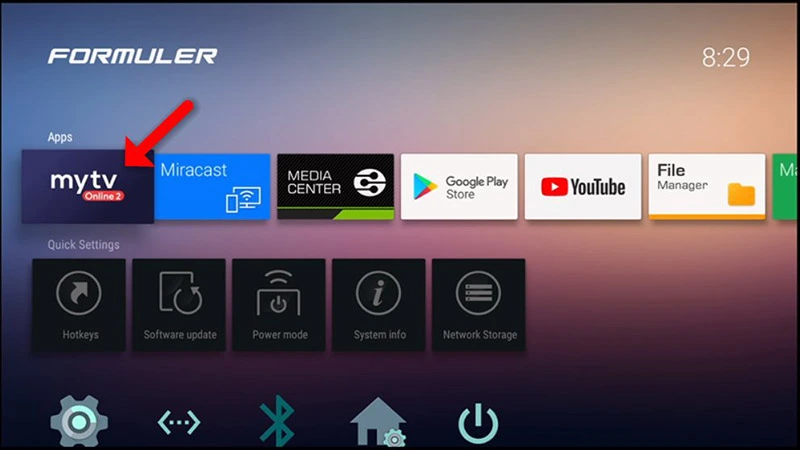
Abre la aplicación exclusiva para ver IPTV en las cajas
Formuler
MYTV Online 2.
Si no tienes esta aplicación en tu dispositivo, puedes
descargarla desde la tienda
Google Play.
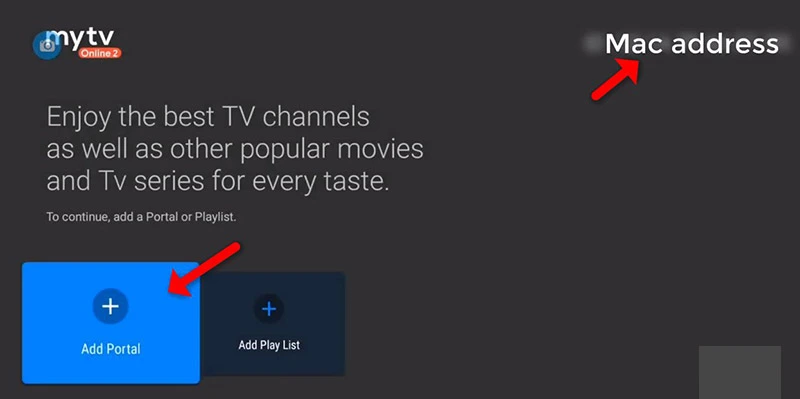
Puedes ver la MAC de la
caja en la parte superior derecha de esta página.
Por favor ten en cuenta:
Esta dirección MAC debe ser enviada a nosotros por
correo electrónico o WhatsApp para generar la URL del
portal que verás en el siguiente paso.
Aquí puedes ver las dos opciones, selecciona “Agregar portal” para configurar el dispositivo como un dispositivo basado en MAC como las cajas MAG.
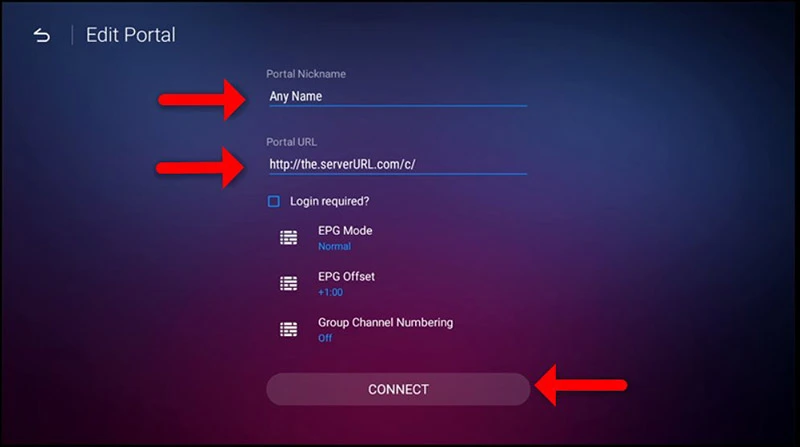
Ingresa un
Apodo del portal (Ejemplo:
Elite IPTV).
Ingresa la
URL del portal de IPTV que
obtuviste de nosotros y haz clic en
“CONECTAR”.
¡Conexión exitosa! Recibes todos los canales asociados con tu suscripción.